PS5 Controller mit PC verbinden: so geht's
PS5 Controller mit PC verbinden so gehts
Viele nutzen den PS5 Controller nicht nur an der Konsole, sondern auch am PC. Das ist praktisch, weil sich der Controller gut anfühlt und bei vielen Spielen sofort erkannt wird. Die Verbindung ist schnell gemacht. Es gibt zwei Wege, je nachdem ob du ein Kabel verwenden willst oder lieber kabellos spielst.
Verbindung per Bluetooth
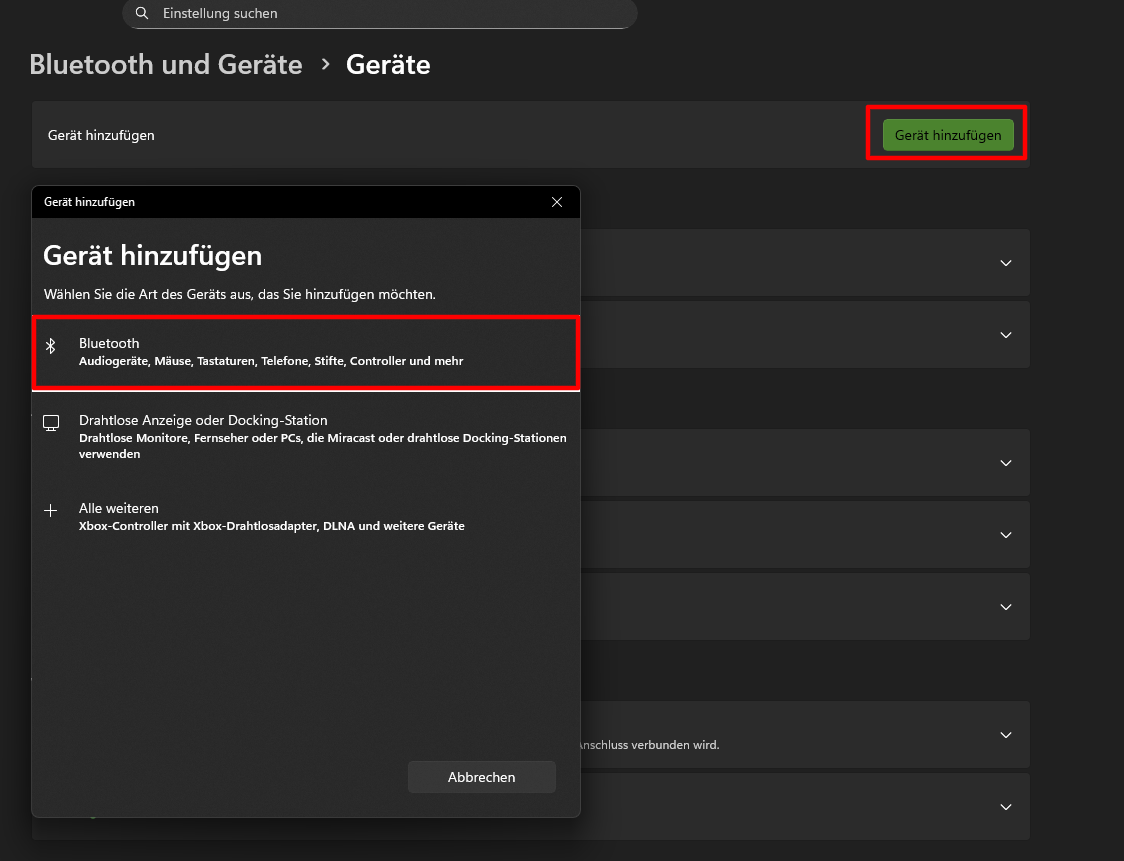
Wenn du kabellos spielen willst, geht es über Bluetooth. Öffne zuerst die Windows Einstellungen und gehe zu Geräte oder Bluetooth. Aktiviere Bluetooth. Halte nun die Playstation Taste und die Taste daneben oben links gedrückt, bis der Controller schnell blinkt. Dann taucht er in der Liste am PC auf. Wähle ihn aus und verbinde ihn. Nach ein paar Sekunden sollte alles funktionieren.
Verbindung mit Kabel
Die einfachste Methode ist per USB C Kabel. Stecke es in den Controller und dann in deinen PC. Windows erkennt den Controller normalerweise sofort. In vielen Spielen kannst du danach direkt loslegen. Wenn etwas nicht funktioniert, starte Steam oder das Spiel neu. Mehr musst du hier nicht einstellen.
Spiele über Steam
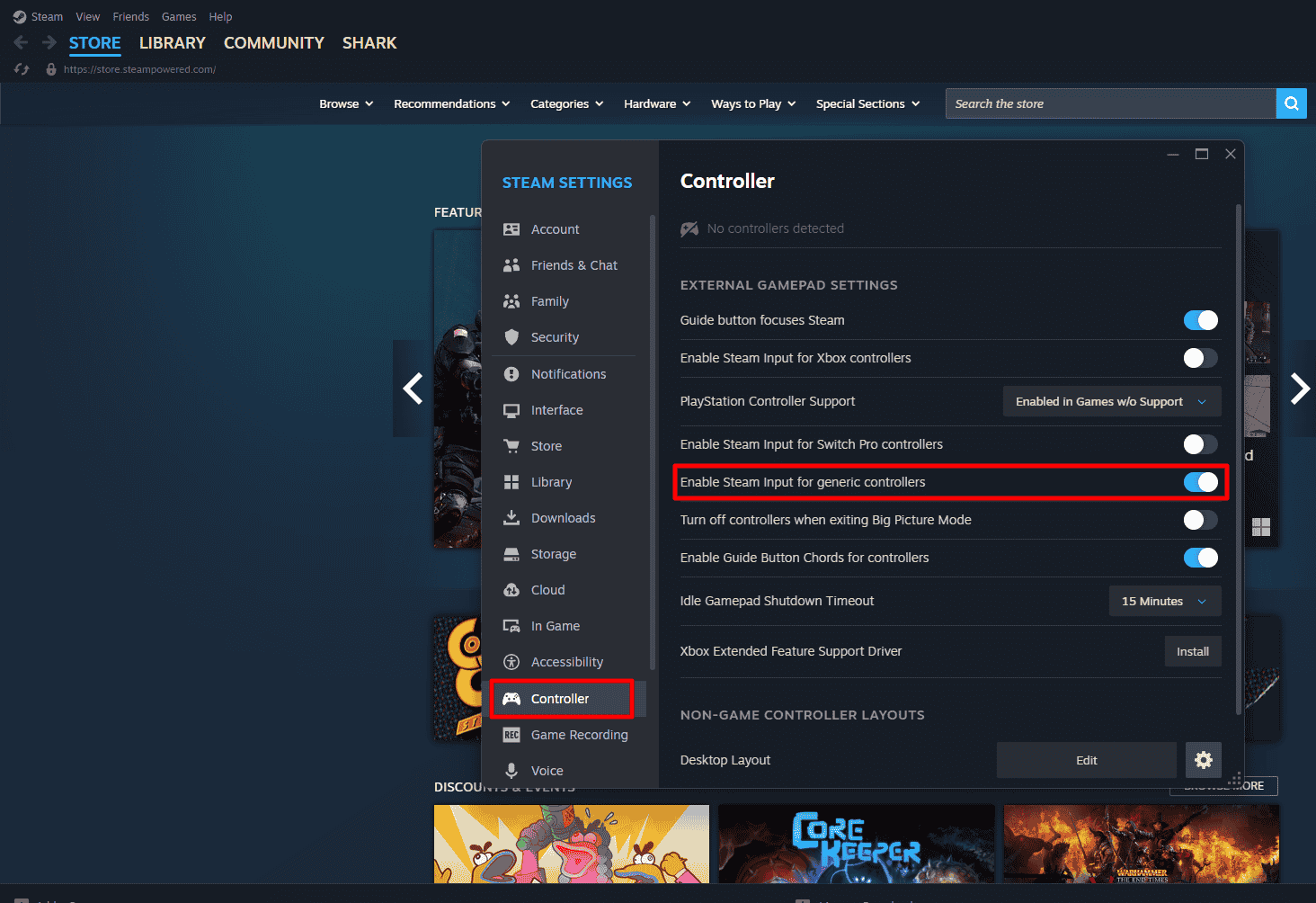
Steam unterstützt den PS5 Controller sehr gut. In den Einstellungen kannst du den Controller konfigurieren oder Tasten anpassen. Manche Spiele zeigen Xbox Tasten an, funktionieren aber trotzdem. Das ist normal.
Wenn der Controller nicht erkannt wird
Kommt es zu Problemen, kann ein Neustart helfen oder ein anderes USB C Kabel. Bei Bluetooth kann es passieren, dass ältere Adapter nicht gut funktionieren. Oft hilft es, den Controller aus der Liste zu entfernen und neu zu koppeln. Wenn alles gar nicht reagiert, lohnt sich ein kurzer Reset über die kleine Taste hinten am Controller.